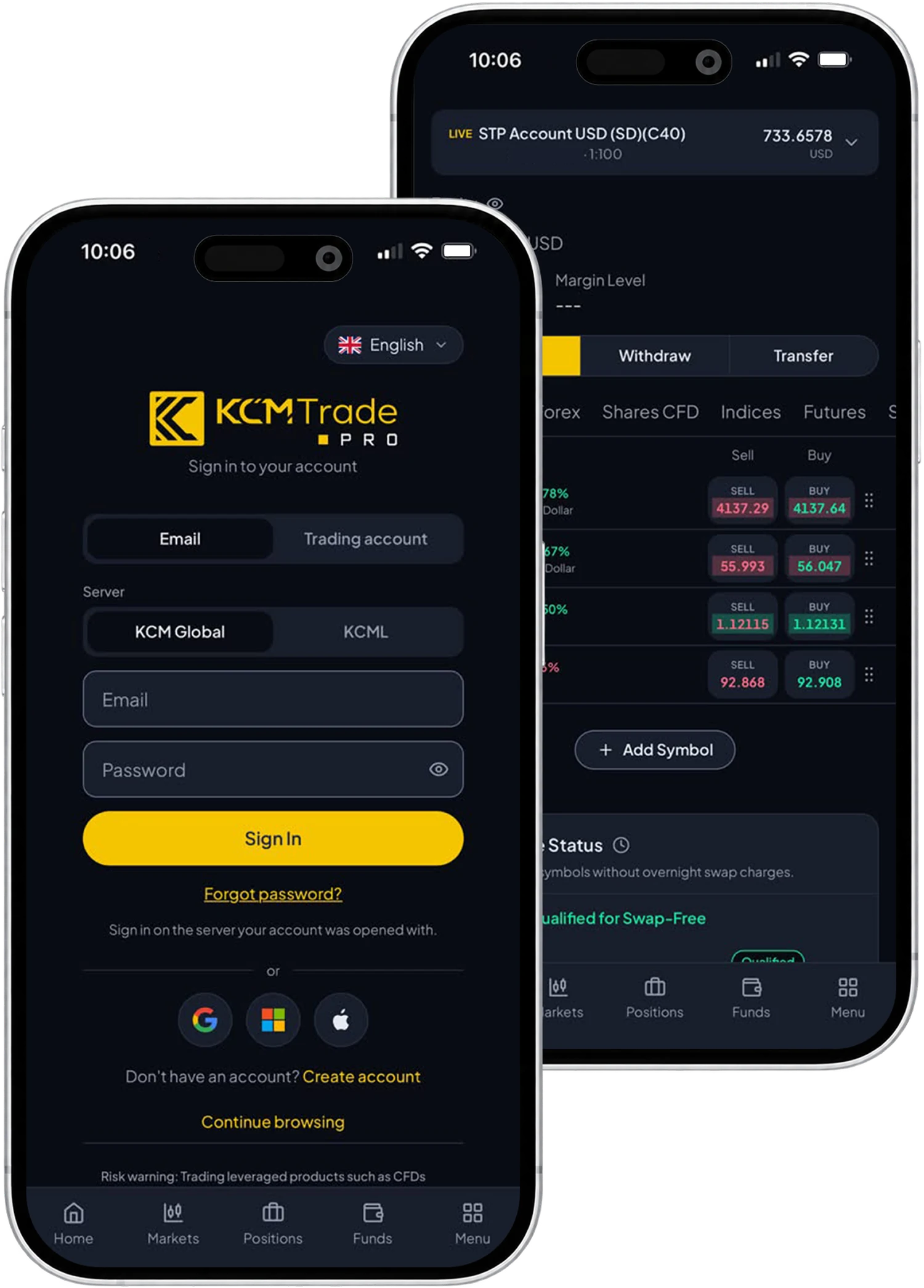



Cửa sổ Market Watch window trên nền tảng giao dịch hiển thị các biểu tượng mà bạn muốn theo dõi. Hướng dẫn này trình bày cách thêm hoặc xóa các biểu tượng khỏi Market Watch để điều chỉnh danh sách công cụ theo nhu cầu.
Những điểm chính
- Có thể thêm biểu tượng vào Market Watch bằng cách mở menu bằng chuột phải và chọn Ký hiệu.
- Các nhóm công cụ được đề cập trong nguồn gồm Forex, Chỉ số, Năng lượng và Cổ phiếu.
- Có thể thêm công cụ bằng cách nhấp đúp vào công cụ hoặc chọn công cụ yêu thích rồi nhấp Hiển thị.
- Có thể xóa một biểu tượng khỏi Market Watch bằng cách nhấp chuột phải và chọn Ẩn.
- Khi có quá nhiều công cụ trong Market Watch, nguồn lưu ý rằng điều này có thể làm chậm kết nối internet.
- [GAP: Nội dung gốc không cung cấp đầy đủ thao tác tiếp theo để xử lý nhiều biểu tượng cùng lúc khi cửa sổ Market Watch có quá nhiều công cụ.]
Trước khi bắt đầu
Theo nội dung nguồn, Market Watch được sử dụng để hiển thị các biểu tượng mà nhà giao dịch muốn theo dõi. Các công cụ có thể thuộc nhiều nhóm khác nhau, bao gồm Forex, Chỉ số, Năng lượng và Cổ phiếu.
Nguồn không nêu thêm yêu cầu hoặc điều kiện cụ thể cần chuẩn bị trước khi thực hiện thao tác. Vì vậy, hướng dẫn dưới đây chỉ sử dụng các thao tác được cung cấp trực tiếp trong bài viết gốc.
Hướng dẫn từng bước để thêm và xóa biểu tượng trong Market Watch Window
Bước 1: Mở menu trong Market Watch
Nhấp chuột phải vào bất kỳ vị trí nào bên trong cửa sổ Market Watch.
Thao tác này được sử dụng để mở các tùy chọn liên quan đến những biểu tượng đang được hiển thị trong Market Watch.
Bước 2: Chọn Ký hiệu
Chọn “Ký hiệu” từ menu được mở ra.
Sau khi chọn mục này, bạn có thể tiếp tục tìm nhóm công cụ chứa biểu tượng mà mình muốn thêm vào Market Watch.
Bước 3: Chọn nhóm ký hiệu của công cụ
Chọn nhóm ký hiệu tương ứng với công cụ muốn thêm.
Theo nội dung nguồn, các nhóm thường được đề cập gồm:
- Forex: dành cho các cặp tiền tệ, ví dụ EURUSD.
- Chỉ số: dành cho các chỉ số, ví dụ US30.
- Năng lượng: dành cho các công cụ như Dầu Mỹ và Dầu Anh.
- Cổ phiếu: dành cho cổ phiếu, ví dụ AAPL.
Việc chọn đúng nhóm giúp bạn tìm đến công cụ cần thêm trong danh sách ký hiệu.
Bước 4: Thêm công cụ vào Market Watch
Nhấp đúp vào công cụ muốn thêm vào cửa sổ Market Watch.
Theo nguồn, ngoài cách nhấp đúp, bạn cũng có thể nhấp vào công cụ yêu thích và chọn “Hiển thị”.
Sau khi thực hiện một trong hai thao tác được nêu trên, công cụ được chọn sẽ được thêm vào cửa sổ Theo dõi thị trường.
Bước 5: Xóa biểu tượng khỏi Market Watch
Để xóa một biểu tượng khỏi Market Watch, nhấp chuột phải vào biểu tượng muốn ẩn.
Sau đó, chọn “Ẩn”.
Thao tác này cho phép loại bỏ biểu tượng đó khỏi danh sách đang hiển thị trong Market Watch.
Xử lý khi có quá nhiều công cụ trong Market Watch
Theo nội dung gốc, việc có quá nhiều công cụ trong cửa sổ Market Watch có thể làm chậm kết nối internet. Trong trường hợp có nhiều công cụ không cần theo dõi, việc ẩn từng công cụ một có thể trở nên tẻ nhạt.
Nguồn cho biết có một phương án xử lý trong trường hợp này nhưng phần hướng dẫn tiếp theo không được cung cấp đầy đủ:
[GAP: Nội dung gốc dừng tại “Trong trường hợp như vậy, bạn có thể:” và không nêu thao tác hoặc lệnh tiếp theo. Không thể xác định chính xác nút, menu hoặc trình tự thao tác mà không bổ sung thông tin ngoài nguồn.]
Sau khi xử lý danh sách công cụ, nguồn cho biết nhà giao dịch có thể tiếp tục thêm các công cụ theo sở thích bằng cách sử dụng các bước được mô tả ở phần trước.
Những lỗi thường gặp cần tránh
Nguồn chỉ cung cấp một vấn đề cụ thể liên quan đến việc có quá nhiều công cụ trong Market Watch: danh sách quá nhiều công cụ có thể làm chậm kết nối internet.
Việc ẩn từng biểu tượng một cũng được mô tả là có thể gây tẻ nhạt khi có quá nhiều công cụ. Tuy nhiên, bài viết gốc không cung cấp đầy đủ phương pháp thay thế, nên không thể bổ sung một thao tác cụ thể mà không có nguy cơ làm sai hướng dẫn.
[GAP: Nguồn không cung cấp thêm các lỗi thao tác cụ thể, thông báo lỗi hoặc cách khắc phục ngoài vấn đề có quá nhiều công cụ trong Market Watch.]
Câu hỏi thường gặp
Làm cách nào để thêm biểu tượng vào Market Watch?
Nhấp chuột phải vào bất kỳ đâu trong cửa sổ Market Watch, chọn Ký hiệu, chọn nhóm công cụ tương ứng, sau đó nhấp đúp vào công cụ muốn thêm. Bạn cũng có thể nhấp vào công cụ yêu thích và chọn Hiển thị.
Làm cách nào để xóa một cặp tiền khỏi Market Watch?
Nhấp chuột phải vào biểu tượng muốn xóa khỏi Market Watch, sau đó chọn Ẩn. Cách này được áp dụng cho biểu tượng cần ẩn khỏi danh sách đang hiển thị.
Có thể thêm những loại công cụ nào vào Market Watch?
Theo nội dung nguồn, các nhóm công cụ được đề cập gồm Forex cho các cặp tiền tệ như EURUSD, Chỉ số như US30, Năng lượng như Dầu Mỹ và Dầu Anh, và Cổ phiếu như AAPL.
Tại sao không nên để quá nhiều công cụ trong Market Watch?
Nguồn lưu ý rằng có quá nhiều công cụ trong cửa sổ Market Watch có thể làm chậm kết nối internet. Tuy nhiên, nguồn không giải thích chi tiết cơ chế kỹ thuật của vấn đề này.
Làm cách nào để xử lý nhanh nhiều công cụ trong Market Watch?
Nội dung gốc cho biết việc ẩn từng công cụ một có thể tẻ nhạt khi có quá nhiều công cụ, nhưng phần hướng dẫn về phương pháp xử lý thay thế bị thiếu.
[GAP: Không có đủ thông tin trong nguồn để xác định chính xác phương pháp, nút hoặc lệnh được sử dụng để xử lý nhiều công cụ cùng lúc.]
Kết luận
Market Watch là cửa sổ dùng để hiển thị các biểu tượng mà nhà giao dịch muốn theo dõi. Theo hướng dẫn trong nguồn, có thể thêm công cụ bằng cách mở Ký hiệu, chọn nhóm công cụ rồi nhấp đúp vào biểu tượng hoặc chọn Hiển thị; để loại bỏ một biểu tượng, chỉ cần nhấp chuột phải và chọn Ẩn. Khi danh sách có quá nhiều công cụ, nguồn lưu ý khả năng ảnh hưởng đến kết nối internet, nhưng không cung cấp đầy đủ thao tác xử lý hàng loạt nên cần bổ sung thông tin nguồn trước khi hoàn thiện phần này.